

Hier leer je hoe je ruimte vrijmaakt in Google Foto's op een efficiënte manier, zonder belangrijke bestanden te verliezen. Je leert hoe je grote bestanden verwijdert, de prullenbak leegmaakt en zelfs hoe je de opslag efficiënt beheert om ervoor te zorgen dat je foto's en video's veilig blijven.
Google Foto's is een van de meest gebruikte tools voor het opslaan en organiseren van foto's en video's. Na verloop van tijd kan het echter nodig zijn om ruimte vrij te maken in je Google-account om alle aangeboden functies te blijven gebruiken.
Deze gids is perfect voor wie een gedetailleerde stap-voor-stap handleiding zoekt over het beheren van de opslag in Google Foto's en niet weet waar te beginnen.
Índice de Conteúdo
De opslag van je Google-account begrijpen
Voordat je leert hoe je ruimte vrijmaakt in Google Foto's, is het belangrijk om te begrijpen hoe de opslag werkt binnen je Google-account, dat Google Foto's, Gmail en Google Drive omvat. Deze drie services delen dezelfde opslagruimte, en daarom kan het nodig zijn om actie te ondernemen om ruimte vrij te maken wanneer je de limiet bereikt.
Het Google-account biedt een gratis hoeveelheid opslag, meestal 15 GB, gedeeld tussen Google Foto's, Gmail en Google Drive. Dat betekent dat wanneer je zware e-mails verstuurt in Gmail, documenten uploadt naar Google Drive of foto's opslaat in Google Foto's, al deze bestanden worden meegeteld in deze ruimte.
Lees ook:
- De beste fotocollage-apps voor je telefoon
- Hoe een foto van WhatsApp herstellen
- Hoe je telefoon ontgrendelen met een wachtwoord: Stap-voor-stap!
- Hoe verwijderde berichten van WhatsApp herstellen
Dit betekent dat je, als de ruimte vol is, enkele maatregelen moet nemen om opslag vrij te maken.
Hoeveel ruimte je beschikbaar hebt in je Google-account controleren is echter eenvoudig. Volg hiervoor de onderstaande stappen:
- Bezoek de opslagpagina van Google hier of in de app Instellingen;
- Je ziet het gebruik van de ruimte in Google Foto's, Gmail en Google Drive;
- Vanaf daar kun je beslissen of je ruimte moet vrijmaken of meer opslag moet kopen.
Hoe ruimte vrijmaken in Google Foto's
Nu je begrijpt hoe de opslag werkt, is het tijd om te leren hoe je ruimte vrijmaakt in Google Foto's. Bekijk enkele effectieve opties.
Voor Android:
- Open de Google Foto's-app
Open de Google Foto's-app op je Android-apparaat. - Controleer de opslagruimte
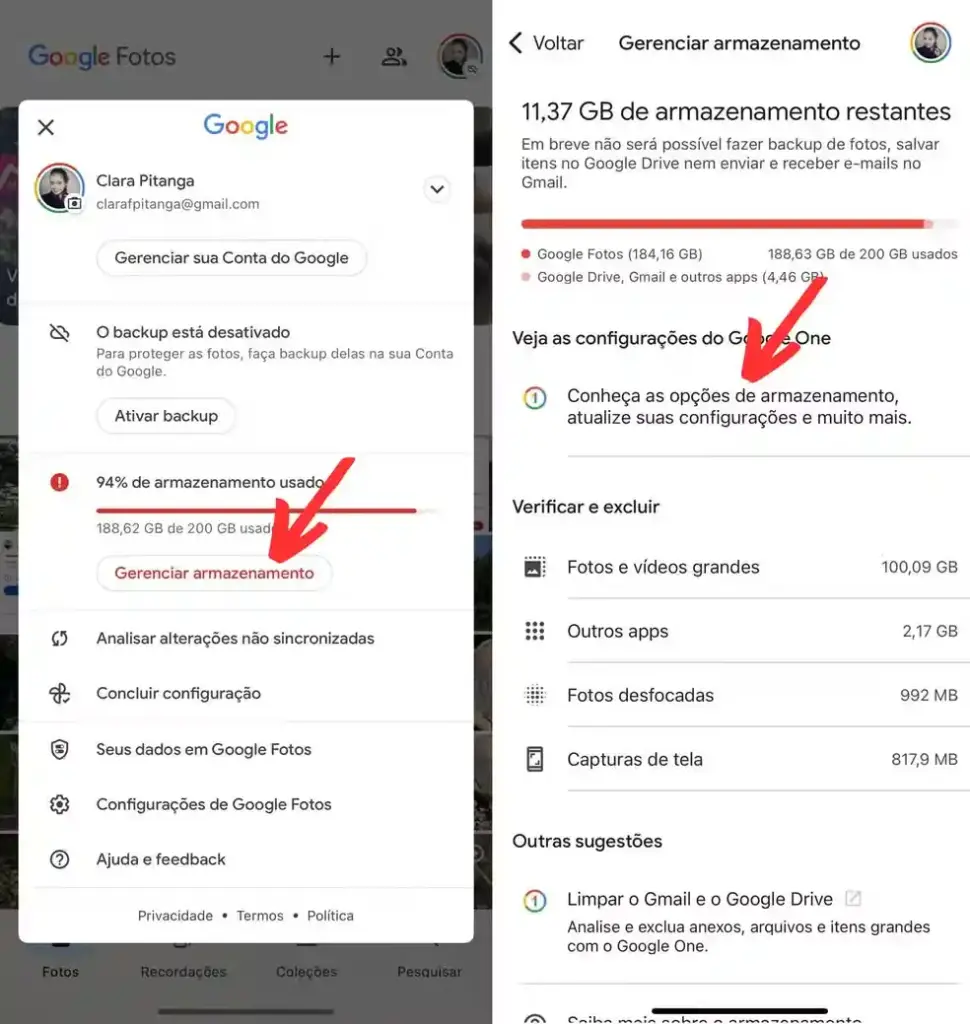
tik op het avatar-icoon in de rechterbovenhoek en tik vervolgens op “Opslag” om te zien hoeveel ruimte er wordt gebruikt en hoeveel er nog beschikbaar is.
- Verwijder grote foto's en video's
- Tik op “Opslag beheren” of “Ruimte vrijmaken”;
- Selecteer de optie “Grote foto's en video's” om bestanden te identificeren die groter zijn en mogelijk verwijderd kunnen worden;
- Selecteer de foto's en video's die je wilt verwijderen en tik op het prullenbak-icoon om ze te verwijderen.
- Leeg de prullenbak
Nadat je ze hebt verwijderd, gaan de foto's naar de prullenbak en blijven ze daar 30 dagen. Om onmiddellijk ruimte vrij te maken, ga je naar “Prullenbak”, selecteer je “Leegmaken” om ze permanent te verwijderen. - Ruimte automatisch vrijmaken
Als je de optie “Ruimte vrijmaken” inschakelt, kan Google Foto's foto's en video's die al in de cloud zijn opgeslagen verwijderen, waardoor er ruimte vrijkomt op je apparaat zonder ze permanent te verwijderen.
Voor iOS (iPhone/iPad):
- Open de Google Foto's-app
Start Google Foto's op je iOS-apparaat. - Controleer de opslag
tik op het avatar-icoon in de rechterbovenhoek en ga naar “Opslag” om te zien hoeveel ruimte er is gebruikt. - Verwijder grote foto's en video's
- In het menu “Opslag beheren”, zoek naar “Grote foto's en video's”.
- Selecteer de bestanden die je wilt verwijderen en tik op het prullenbak-icoon om ze te verwijderen.
- Leeg de prullenbak
Ga naar de “Prullenbak”, selecteer de items en klik op “Leegmaken” om ze permanent te verwijderen. - Ruimte vrijmaken op het apparaat
Door de optie “Ruimte vrijmaken” te gebruiken, kan Google Foto's lokale kopieën van je apparaat verwijderen en de foto's in de cloud bewaren, waardoor er geheugen op de iPhone vrijkomt zonder de afbeeldingen te verliezen.
Op de computer (via browser):
- Open Google Foto's
Ga naar de website van Google Foto's op photos.google.com. - Controleer de opslag
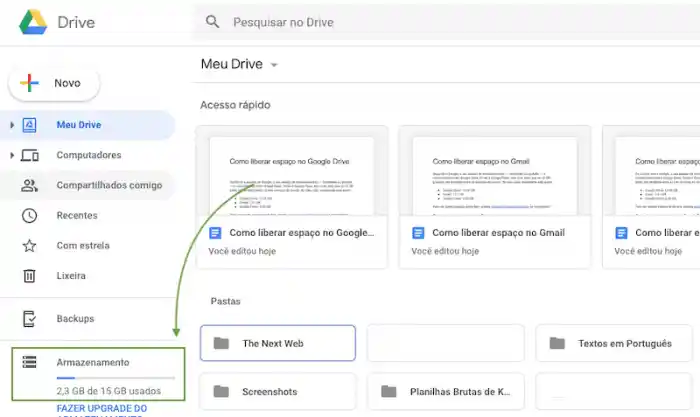
In de linkerbenedenhoek zie je een “Opslag”-balk die laat zien hoeveel ruimte er wordt gebruikt.
- Verwijder grote foto's en video's
- Klik op “Opslag beheren”;
- Ga naar de sectie “Grote foto's en video's” om de grotere bestanden te bekijken;
- Selecteer de bestanden en klik op het prullenbak-icoon om te verwijderen.
- Leeg de prullenbak
Nadat je ze hebt verwijderd, gaan de media naar de “Prullenbak”. Om onmiddellijk ruimte vrij te maken, ga je naar de prullenbak en klik je op “Prullenbak leegmaken”. - Maak een back-up van foto's en video's voordat je ze verwijdert
Als je wilt garanderen dat je media bewaard blijven, maak dan een back-up naar je computer voordat je de foto's verwijdert.
Verwijder dubbele foto's in Google Foto's
Een van de eenvoudigste manieren om ruimte vrij te maken is door dubbele foto's te verwijderen. Google Foto's heeft een functie die deze duplicaten kan identificeren, wat het proces makkelijker maakt. Zie hoe dubbele foto's verwijderen in Google Foto's:
- In Google Foto's, ga naar het menu Instellingen;
- Schakel de optie Duplicaten verwijderen in. De app zoekt automatisch naar dubbele of vergelijkbare foto's en verwijdert ze.
Leeg de prullenbak
Google Foto's bewaart verwijderde bestanden 30 dagen in de Prullenbak. Om onmiddellijk ruimte vrij te maken, moet je de prullenbak leegmaken.
- Open de Prullenbak:
- Selecteer Prullenbak leegmaken om de foto's permanent te verwijderen.
Gebruik van Google One
Als je constant de opslaglimiet bereikt, kun je overwegen om meer ruimte te kopen in Google One, een betaalde tool die extra opslag biedt voor Google Foto's, Drive en Gmail.
Google One biedt verschillende opslagplannen, met prijzen die variëren afhankelijk van de benodigde hoeveelheid ruimte. Hieronder staan de meest voorkomende plannen:
- 100 GB: ideaal voor wie meer ruimte nodig heeft voor foto's en e-mails;
- 200 GB: geweldig voor gezinnen of gebruikers met veel bestanden in Google Drive;
- 2 TB of meer: aanbevolen voor bedrijven of gebruikers met grote hoeveelheden gegevens.
Hoe je opslagplan upgraden
- Open de Google One-app of ga naar Google One;
- Tik op Abonneren of Plan wijzigen;
- Selecteer het gewenste plan en voltooi het betalingsproces.
Back-up en beveiliging van media
Voordat je foto's of video's verwijdert, is het belangrijk om te garanderen dat je media veilig zijn. Hier lees je hoe je een back-up kunt maken.
- Open Google Foto's en ga naar Instellingen;
- Schakel de optie Back-up en synchronisatie in;
- Zorg ervoor dat je foto's en video's automatisch in de cloud worden opgeslagen.
Foto's en video's verwijderen zonder een back-up te hebben gemaakt is riskant. Eenmaal verwijderd, kun je ze niet herstellen, tenzij je een kopie hebt opgeslagen op een andere plek.
Alternatieven om de opslag uit te breiden
Wanneer de opslag van Google Foto's vol raakt, zijn er verschillende alternatieven om de capaciteit te vergroten zonder belangrijke bestanden te verliezen. Hoewel meer opslag kopen in Google One de meest directe oplossing is, kunnen andere opties ook worden overwogen, afhankelijk van je behoeften.
- Google One: Eenvoudige en geïntegreerde uitbreiding
Google One biedt betaalde plannen die de gedeelde ruimte tussen Google Foto's, Google Drive en Gmail vergroten. Bovendien kun je het plan delen met maximaal 5 personen en krijg je toegang tot gespecialiseerde ondersteuning. Het is een handige optie voor wie al gebruikmaakt van de services van Google.
- Andere cloud-opslagservices
Als je op zoek bent naar alternatieven buiten Google, zijn services zoals Dropbox, OneDrive en iCloud goede opties. Ze bieden verschillende opslagcapaciteiten, met gratis en betaalde plannen, en kunnen ideaal zijn, afhankelijk van andere apparaten die je gebruikt. Het voordeel van deze services is de eenvoudige synchronisatie tussen apparaten.
- Fysieke opslag: een meer traditionele optie
Apparaten zoals externe harde schijven of draagbare SSD's bieden grote opslagcapaciteit tegen een eenmalige kosten, zonder maandelijkse kosten. Hoewel praktisch en veilig, vereisen ze iets meer handmatig beheer en zorg voor regelmatige back-ups.
- Vergelijking van kosten en voordelen
De keuze tussen cloud en fysieke opslag hangt af van je voorkeuren. De cloud biedt gemakkelijke toegang en praktisch gebruik, terwijl fysieke opslag het voordeel heeft van geen terugkerende kosten. Beoordeel je behoeften om de beste optie te kiezen.
Items uit de prullenbak herstellen
Als je per ongeluk foto's of video's hebt verwijderd in Google Foto's, maak je geen zorgen: je kunt ze eenvoudig herstellen. Wanneer een item wordt verwijderd, gaat het naar de prullenbak en blijft het daar maximaal 30 dagen voordat het permanent wordt gewist. Dit herstelproces is eenvoudig en kan in een paar stappen worden uitgevoerd.
Om items te herstellen, volg je deze stappen:
- Op Android of iOS:
- Open Google Foto's en tik op het prullenbak-icoon (meestal te vinden in het zijmenu of aan de onderkant);
- Vind de items die je wilt herstellen;
- Selecteer de bestanden en tik op de optie Herstellen.
- Op de computer:
- Bezoek photos.google.com en klik op het menu Prullenbak;
- Selecteer de items die je wilt herstellen;
- Klik op Herstellen en klaar, je bestanden worden teruggestuurd naar de bibliotheek van Google Foto's.
Het is belangrijk om op te merken dat, wanneer je items uit de prullenbak herstelt, ze weer ruimte innemen in je opslag. Daarom is het belangrijk om de beschikbare ruimte in je Google-account te controleren om te garanderen dat je de opslaglimiet niet bereikt.
Tips voor efficiënt beheer van de opslag
De opslag van Google Foto's georganiseerd en geoptimaliseerd houden is essentieel om ruimtegebrek te voorkomen. Hier zijn enkele effectieve tips om je inhoud te beheren:
- Maak regelmatig schoon: voer periodieke schoonmaak uit in je opslag door foto's en video's die niet meer nodig zijn te verwijderen. Dit helpt ruimte vrij te maken en alles georganiseerd te houden;
- Optie voor lagere kwaliteit: Google Foto's biedt de optie “Opslag besparen”. Als je deze gebruikt, sla je foto's en video's op met een lagere kwaliteit, maar zonder veel van de originele kwaliteit te verliezen. Dit bespaart een goede hoeveelheid ruimte;
- Verwijder dubbele foto's: vaak nemen duplicaten van foto's onnodig ruimte in. Gebruik zoekfuncties om deze duplicaten te vinden en te verwijderen, voor een efficiëntere opslag;
- Controleer de prullenbak: voordat je iets permanent verwijdert, controleer je prullenbak. Foto's en video's die zijn verwijderd, blijven 30 dagen liggen, wat je de kans geeft om ze te herstellen als je spijt krijgt;
- Overweeg Google One: als je opslag bijna vol is, overweeg dan een abonnement op Google One. Het biedt extra plannen om de opslag uit te breiden en je bestanden in hoge kwaliteit te houden zonder je zorgen te maken over de ruimte.
Veelgestelde vragen over opslag in Google Foto's
Hieronder verduidelijken we deze vragen op een praktische en objectieve manier, om te garanderen dat je alle benodigde informatie hebt om je opslagruimte efficiënt te beheren.
1. Kan ik bestanden herstellen die ik uit de prullenbak van Google Foto's heb verwijderd?
Nee, zodra items uit de Prullenbak zijn verwijderd, worden ze permanent gewist en kunnen ze niet worden hersteld. Daarom is het cruciaal om te controleren en te garanderen dat de bestanden die je wilt verwijderen echt klaar zijn om te worden verwijderd.
2. Hoe weet ik of ik de opslagruimte van Google Foto's correct gebruik?
De beste manier om dit te controleren is door je Google-account te openen en de beschikbare opslag te controleren. Google Foto's deelt ruimte met Gmail en Google Drive, dus het is belangrijk om het gebruik van de ruimte op alle platforms te controleren om te garanderen dat je de limiet niet overschrijdt.
3. Is het mogelijk om foto's en video's in hoge kwaliteit op te slaan zonder zoveel ruimte in te nemen?
Ja! Google Foto's biedt een back-upoptie in “Opslag besparen”, waarmee je de kwaliteit van afbeeldingen en video's kunt verlagen, wat helpt om ruimte te besparen zonder een significante hoeveelheid kwaliteit te verliezen.
4. Moet ik betalen voor Google One om meer ruimte in Google Foto's te hebben?
Niet per se. Als je meer ruimte nodig hebt en je geen zorgen wilt maken over het verwijderen van foto's of video's, biedt Google One betaalde plannen die je opslagruimte vergroten. Als je er echter de voorkeur aan geeft niet te betalen, kun je proberen ruimte vrij te maken met de tips die we in dit artikel bieden.
Conclusie
Ruimte vrijmaken in Google Foto's is essentieel om te garanderen dat je altijd voldoende ruimte hebt voor nieuwe bestanden en om de goede werking van je apparaat te behouden. Volg de tips en stappen in deze gids om je opslag te optimaliseren, zodat je foto's en video's veilig en goed georganiseerd blijven.
Bronnen: